Crear la cuenta y elegir un plan
Crear la cuenta
Sección titulada «Crear la cuenta»-
Entrá a Crear cuenta desde la página principal o desde el login (“¿No tenés cuenta? Creá una”).
-
Completá tu nombre, tu email y una contraseña. La contraseña tiene que tener al menos 12 caracteres. No pide mayúsculas ni símbolos: una frase de varias palabras es más fácil de recordar y más difícil de adivinar.
-
Debajo del formulario hay una verificación contra robots de Cloudflare. Casi siempre se resuelve sola; a veces pide marcar una casilla. Cuando termina, el botón dice Crear mi cuenta.
-
Te llega un email “Confirmá tu cuenta del CRM” con un link. Vence a las 24 horas y sirve una sola vez.
-
Abrí el link y tocá Confirmar y entrar. Recién ahí se crean tu organización y tu usuario, con vos como Administrador.
Elegir un plan
Sección titulada «Elegir un plan»Al entrar por primera vez ves Elegí tu plan para empezar. Tocá Ver los planes.
- Probalo gratis: si está disponible, la prueba gratuita se activa al instante, sin pagar nada, y te lleva directo al alta de la organización. Se usa una sola vez por organización.
- Un plan pago: elegí el período (mensual, anual u otro) y la moneda, sumá los extras que necesites (más personas, por ejemplo) y tocá Elegir este plan.
Si llegaste desde la página principal tocando Contratar en un plan, ese plan ya aparece marcado. Podés cambiarlo antes de seguir.
Con un plan pago elegido aparece la sección Pagar, con dos formas:
- Mercado Pago: te lleva al checkout de Mercado Pago. Cuando el pago se aprueba, queda Confirmando el pago hasta que lo confirmamos.
- Transferencia: muestra los datos de la cuenta. Transferí, subí el comprobante (PDF, JPG o PNG, hasta 10 MB) y queda Confirmando el pago hasta que lo vemos en la cuenta.
Confirmado el pago, la organización queda Activa y al entrar seguís con el alta de la organización.
Los estados de la suscripción
Sección titulada «Los estados de la suscripción»| Estado | Qué significa | ¿Se usa el CRM? |
|---|---|---|
| Sin plan | Todavía no elegiste un plan. | Solo la pantalla de planes. |
| En prueba | Estás en la prueba gratuita. | Sí. |
| Esperando el pago | Elegiste un plan pago y falta pagarlo. | Solo la pantalla de pago. |
| Confirmando el pago | Pagaste y estamos confirmando. | Solo la pantalla de pago. |
| Activa | Al día. | Sí. |
| Por vencer | Vence en 7 días o menos. | Sí, con un aviso arriba. |
| En gracia | Venció, pero hay días de gracia. | Sí. |
| Cortada | Venció sin pago. | Solo la pantalla de pago. Tus datos no se borran. |
| Cancelada | La suscripción se dio de baja. | Solo la pantalla de pago. |
Te avisamos por email 7 días antes del vencimiento y el mismo día.
Cambiar de plan y ver los pagos
Sección titulada «Cambiar de plan y ver los pagos»Todo está en la pantalla Suscripción, en Configuración → Organización → Ver la suscripción. También se llega desde el aviso de arriba cuando la prueba o el período están por terminar:
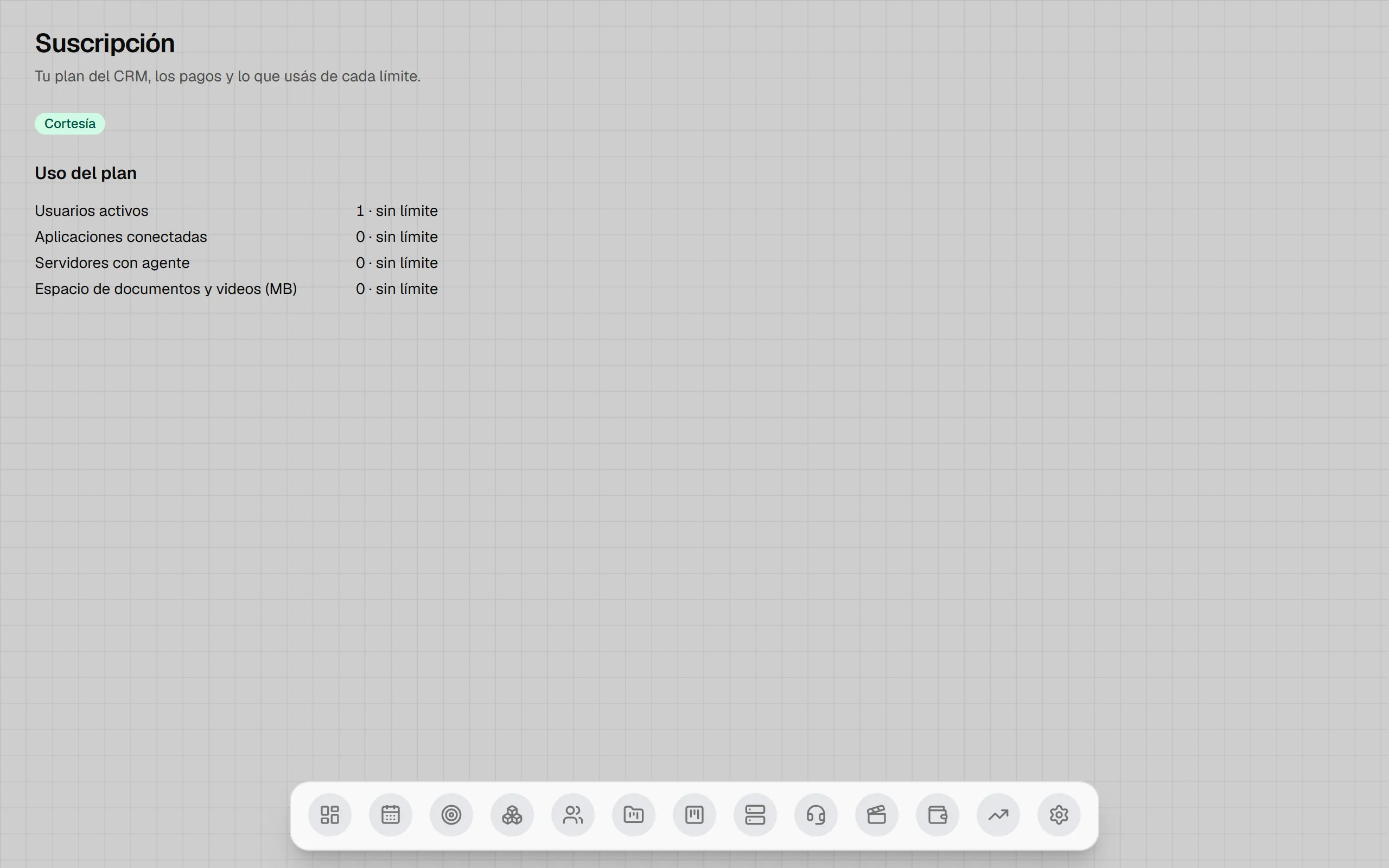
- el estado y el plan actual;
- Cambiar de plan: período, moneda y extras;
- Uso del plan: cuánto usás de cada límite;
- Pagos: cada pago con su estado (Pendiente, Confirmando, Confirmado o Rechazado, con el motivo).
Cambiar de plan con la suscripción activa no la corta: el precio nuevo se cobra en el próximo pago. Elegir el plan y pagar es de quien tiene el permiso Configurar la organización.
Los límites del plan
Sección titulada «Los límites del plan»Cada plan puede limitar las personas activas, las aplicaciones de IA conectadas, los servidores con agente y el espacio para documentos y videos. Al llegar a un límite, lo nuevo se rechaza con un mensaje que dice cuál es y ofrece sumar un extra. Nada de lo que ya existe se desactiva.